

Microsoft Remote Desktop'ı İndir – Mac, Windows, iOS ve Android için Güvenli Uzaktan Erişim
Genel Bakış & Neden Önemli
Microsoft Remote Desktop (RD), bir Windows PC'yi bir Mac, iPhone, iPad, Android cihazı veya hatta başka bir Windows makinesinden kontrol etmenizi sağlayan ücretsiz, çok platformlu bir araçtır. Günümüzün giderek dağıtık çalışma ortamında, herhangi bir yerden kurumsal bir masaüstüne güvenli bir şekilde bağlanabilme artık bir lüks değil—bir zorunluluktur. İster bir BT yöneticisi olarak uzak bir ofisi sorun gideriyor olun, ister lisanslı yalnızca Windows yazılımlarına erişmesi gereken bir serbest tasarımcı olun, ister hareket halindeyken bir PowerPoint sunumu açan bir kurumsal çalışan olun, RD, ana bilgisayarın önünde oturuyormuş gibi hissettiren sorunsuz, şifreli bir tünel sağlar. Uygulama, endüstri standardı Remote Desktop Protocol (RDP) kullanır ve çok faktörlü kimlik doğrulama (MFA) ve uçtan uca şifreleme gibi ek güvenlik katmanları ekler; böylece her tuş vuruşu, dosya transferi ve ekran güncellemesi internet üzerinden güvenli bir şekilde iletilir. Microsoft, istemciyi Microsoft 365 ile sıkı bir şekilde entegre etmiştir; bu da tek oturum açma (SSO) ve koşullu erişim politikalarının kutudan çıkar çıkmaz çalışmasını sağlar. Bu derin entegrasyon, ayrı VPN'ler veya üçüncü taraf uzaktan erişim araçlarını yönetme yönetim yükünü azaltırken, RemoteFX aracılığıyla yüksek performanslı grafik akışı sunar, hatta sınırlı bant genişliğine sahip bağlantılarda bile.
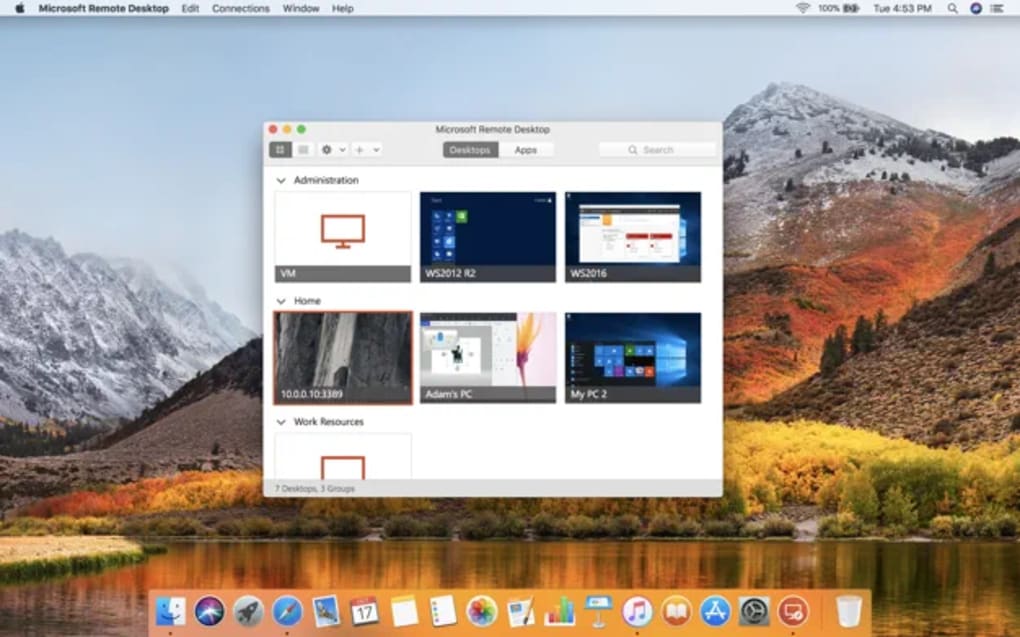
Microsoft Remote Desktop'ın Mac sürümü, ilk yayınlanmasından bu yana önemli ölçüde olgunlaştı. Artık yerel Windows istemcisinin görünüm ve hissini yansıtıyor, hem deneyimli Windows kullanıcıları hem de Mac‑öncelikli profesyoneller için tanıdık bir kullanıcı arayüzü sunuyor. Uygulama, Mac App Store üzerinden düzenli olarak güncellenir; bu sayede güvenlik yamaları, performans iyileştirmeleri ve özellik genişlemeleri otomatik olarak gelir—böylece bakım yerine işe odaklanabilirsiniz. Aşağıda, temel yetenekleri inceleyecek, kurulum sürecini adım adım anlatacak ve aracın rakip uzaktan masaüstü çözümlerine karşı nasıl konumlandığını değerlendireceğiz.
Microsoft Remote Desktop'ı Öne Çıkaran Temel Özellikler
- Güvenli Bağlantılar: Yerleşik TLS şifrelemesi, Ağ Seviyesi Kimlik Doğrulaması (NLA) ve isteğe bağlı MFA, veri aktarımını korur.
- Çoklu Monitör Desteği: Uzaktan oturumu, Mac'inizdeki birden fazla ekrana genişleterek gerçek çoklu ekran deneyimi sağlar.
- RemoteFX & Uyarlamalı Grafikler: Düşük bant genişliğine sahip ağlarda gecikmeyi azaltan optimize edilmiş video ve ses akışı.
- Dosya & Pano Senkronizasyonu: Yerel ve uzak makineler arasında sürükle‑bırak dosya aktarımı ve metin‑görsel kopyala‑yapıştır işlemlerini sorunsuz gerçekleştirir.
- Oturum Kontrolü & Kullanıcı Yönetimi: Yöneticiler aktif oturumları izleyebilir, politikaları uygulayabilir ve gerektiğinde kullanıcıları bağlantıyı kesebilir.
- Microsoft 365 Entegrasyonu: Azure AD kullanarak tek oturum açma (SSO), koşullu erişim ve Office uygulamalarına sorunsuz erişim.
- Çapraz Platform Tutarlılığı: macOS, Windows, iOS ve Android'de aynı deneyim, ekiplerin her cihazda verimli çalışmasını sağlar.
- Özelleştirilebilir Görüntü Ayarları: Çözünürlük, renk derinliği ve ölçeklendirmeyi ağ ve donanım kapasitenize göre ayarlayın.
Bu özelliklerin her biri, verimlilik düşünülerek tasarlanmıştır. Örneğin, RemoteFX gerçek zamanlı bant genişliği analizine göre sıkıştırma seviyelerini dinamik olarak ayarlar; böylece 3G bağlantısında bile sorunsuz video oynatımı sağlar. Dosya aktarım yetenekleri ayrı bulut depolama adımlarına ihtiyaç duymadan büyük tasarım varlıklarını Mac'inizden Windows iş istasyonuna basit bir sürükleme ile taşımanızı sağlar. Ayrıca, oturum kontrol paneli BT yöneticilerine kimlerin bağlandığını kuş bakışı gösterir ve güvenlik olaylarına hızlı yanıt verilmesini mümkün kılar. Bu yetenekler, Microsoft Remote Desktop'ı güçlü, kurumsal düzeyde bir çözüm yaparken, bireysel kullanıcılar için de erişilebilir kılar.
Kurulum, Yapılandırma & Günlük Kullanım
macOS'ta Adım Adım Kurulum
- Uygulamayı İndir: Mac App Store'u açın, “Microsoft Remote Desktop”ı arayın ve Get (Al) düğmesine tıklayın. Uygulama ücretsizdir ve otomatik olarak güncellenir.
- Ana Bilgisayarda Uzaktan Erişimi Etkinleştir: Kontrol etmek istediğiniz Windows bilgisayarda Settings > System > Remote Desktop (Ayarlar > Sistem > Uzaktan Masaüstü) bölümüne gidin ve “Enable Remote Desktop” (Uzaktan Masaüstünü Etkinleştir) seçeneğini açın. PC adını not edin ve kullanıcı hesabının bağlanma iznine sahip olduğundan emin olun.
- Ağ Ayarlarını Yapılandır: Ana bilgisayar bir güvenlik duvarı veya yönlendirici arkasındaysa, TCP 3389 portunu yönlendirin veya RDP uç noktasını güvenli bir şekilde açmak için VPN kullanın.
- Yeni Bağlantı Ekle: Mac'inizde Microsoft Remote Desktop'ı başlatın, Add PC (PC Ekle) düğmesine tıklayın ve PC adını veya IP adresini girin. İsterseniz hızlı oturum açma için kimlik bilgilerini kaydedin.
- Görüntü & Deneyim Seçeneklerini Ayarla: Çözünürlüğü seçin, “Start session in full screen” (Oturumu tam ekranda başlat) seçeneğini etkinleştirin ve çoklu monitör kurulumunuz varsa “Use all monitors” (Tüm monitörleri kullan) seçeneğini açın.
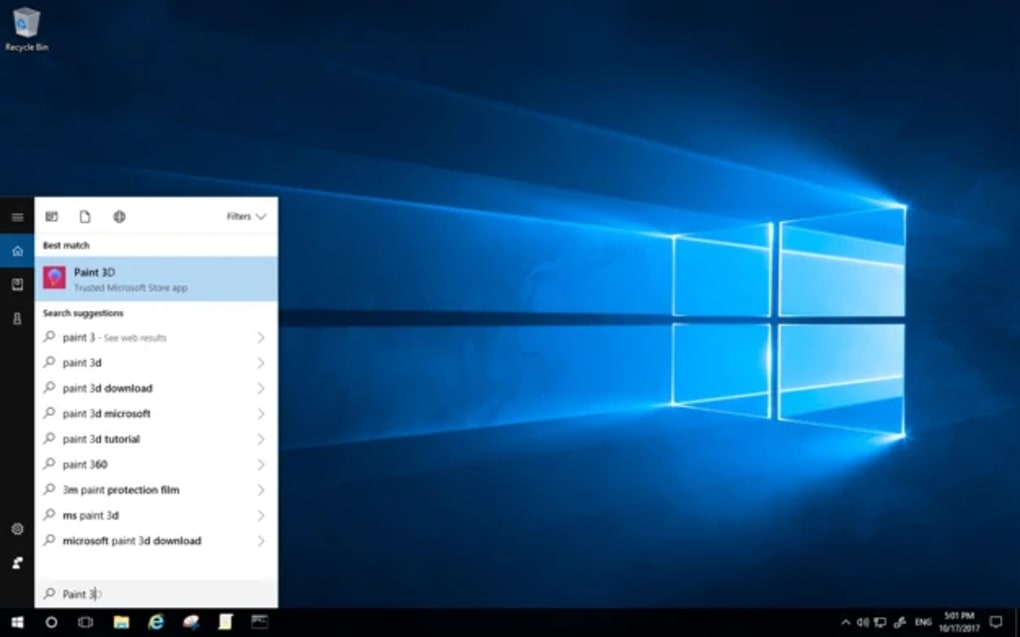
- Bağlan: Yeni oluşturulan kutuya çift tıklayın. Kimlik bilgileri kaydedilmemişse sizden istenecek. Kimlik doğrulama tamamlandığında, uzak Windows masaüstü Mac'inizde bir pencere içinde görünür.
iOS ve Android istemcileri de benzer bir iş akışını izler: ilgili uygulama mağazasından uygulamayı yükleyin, aynı bağlantı detaylarını kullanarak bir PC ekleyin ve bağlanmak için dokunun. Microsoft Remote Desktop, platformlar arasında aynı arka uç hizmetlerini kullandığı için, oturum ayarlarınız (kaydedilmiş kimlik bilgileri ve görüntü tercihleri gibi) Microsoft 365 hesabınızla oturum açtığınızda senkronize olur.
Günlük kullanım basittir. Ana ekrandan birden fazla uzak PC arasında geçiş yapabilir, paylaşılan klasör özelliğiyle dosya kopyalayabilir ve “Redirect printers” (Yönlendirilen yazıcılar) seçeneğiyle yerel bir yazıcıya bile yazdırabilirsiniz. Güç kullanıcıları için klavye kısayolları (Cmd+Alt+Delete ile Ctrl+Alt+Del gönderme) desteklenir; böylece uzak ortam üzerinde tam kontrolü elinizde tutarsınız.
Uyumluluk, Artılar & Eksiler
Microsoft Remote Desktop, macOS 10.14 (Mojave) ve üzeri, Windows 10/11, iOS 13+, Android 7.0+ üzerinde çalışır ve ayrıca Azure Virtual Desktop üzerinden bir web istemcisi sunar. Minimum donanım gereksinimleri macOS'ta 4 GB RAM ve 10 GB boş depolama alanıdır; ancak daha akıcı performans için 8 GB+ RAM ve katı hal sürücü (SSD) önerilir.
Artılar
- İndirip kullanmak ücretsiz, gizli lisans ücretleri yok.
- TLS, NLA ve MFA ile kurumsal düzeyde güvenlik.
- SSO ve koşullu erişim için Microsoft 365 ile yerel entegrasyon.
- RemoteFX aracılığıyla yüksek performanslı grafik akışı.
- Çapraz platform desteği, Mac, Windows, iOS ve Android'de tutarlı deneyim sağlar.
- Kolay dosya transferi ve pano paylaşımı iş akışını basitleştirir.
Eksiler
- Ana bilgisayarda Uzaktan Masaüstü etkin olmalı; bu, bazı kurumsal politikalarda kısıtlanabilir.
- Uyarlamalı sıkıştırmaya rağmen çok düşük bant genişliğine sahip bağlantılarda performans düşebilir.
- Bazı üçüncü taraf araçlarla karşılaştırıldığında UI temalarının özelleştirilmesi sınırlıdır.
- Port 3389'un açık olması veya bir VPN gerektirmesi, teknik olmayan kullanıcılar için ek yapılandırma adımları ekleyebilir.
Sıkça Sorulan Sorular
Microsoft Remote Desktop kişisel kullanım için ücretsiz mi?
Evet, istemci uygulaması Mac App Store, Microsoft Store, iOS App Store ve Google Play üzerinden ücretsiz olarak indirilebilir. Host PC'de yalnızca bir Windows lisansına ihtiyacınız vardır; bu lisans çoğu kullanıcıda zaten mevcuttur.
Windows 10 Home sürümündeki bir PC'ye bağlanabilir miyim?
Uzaktan Masaüstü sunucu işlevi Windows 10/11 Pro, Enterprise ve Education sürümlerine yerleşiktir. Windows Home bu sunucu bileşenini içermez, ancak üçüncü taraf RDP sunucularını etkinleştirebilir veya Pro lisansına yükseltebilirsiniz.
Bağlantı ne kadar güvenli?
Bağlantı TLS 1.2 veya üzeri, Ağ Seviyesi Kimlik Doğrulaması (NLA) kullanır ve Azure AD çok faktörlü kimlik doğrulamasıyla birleştirilebilir. Veri uçtan uca şifrelenir, bu da gizli kurumsal bilgilerin iletimini güvenli kılar.
Microsoft Remote Desktop'ı Azure Virtual Desktop ile kullanabilir miyim?
Kesinlikle. İstemci Azure Virtual Desktop (AVD) ile sorunsuz çalışır; havuzlanmış veya kişisel host havuzlarına bağlanmanıza olanak tanır ve Azure'da tanımlanan aynı güvenlik politikalarına uyar.
Gecikme veya ekran titremesi yaşarsam ne yapmalıyım?
Görüntü çözünürlüğünü düşürmeyi, uzak PC'deki görsel efektleri devre dışı bırakmayı ve stabil bir internet bağlantısı kullandığınızdan emin olmayı deneyin. İstemci ayarlarında “Optimize for low bandwidth” (Düşük bant genişliği için optimize et) seçeneğini etkinleştirmek de performansı artırabilir.
Sonuç & Eylem Çağrısı
Microsoft Remote Desktop, macOS ve Windows ortamları arasındaki boşluğu kapatmak isteyen herkes için güvenli, güvenilir ve tamamen ücretsiz bir çözüm olarak öne çıkıyor. Microsoft 365 ile derin entegrasyonu, güçlü şifrelemesi ve çapraz platform kullanılabilirliği, uzaktan çalışanlar, BT yöneticileri ve birden fazla uzaktan erişim aracının yönetim yükünü azaltmak isteyen işletmeler için ideal bir seçim yapıyor. Temel ağ yapılandırması gerektirse ve en iyi performansı Windows Pro veya Enterprise sürümleriyle verirken, verimlilik ve güvenlik açısından sağladığı fayda çabaya değerdir.
Windows masaüstünüzü Mac'inize veya mobil cihazınıza getirmeye hazır mısınız? Microsoft Remote Desktop'ı şimdi Mac App Store'dan indirin, ilk bağlantınızı dakikalar içinde kurun ve her yerden güvenle çalışmanın özgürlüğünü deneyimleyin.
Artılar: Güvenli, ücretsiz, çapraz platform, Azure entegrasyonu.
Eksiler: Windows Pro gerektirir, zaman zaman bant genişliği hassasiyeti.







